- Введение
- Основные типы проблем с клавиатурами
- Статистика проблем
- Причины залипания клавиш и неработающих кнопок
- Механические причины
- Электронные проблемы
- Методы диагностики проблемы
- Визуальный осмотр
- Проверка на программном уровне
- Аппаратная диагностика
- Таблица: Возможные причины и способы устранения проблем с клавишами
- Примеры из практики
- Случай 1: Залипание клавиш после обеда
- Случай 2: Отдельные кнопки не работают после падения
- Авторские рекомендации
- Заключение
Введение
Клавиатура — один из самых важных периферийных устройств компьютера, без которого сложно представить полноценную работу за ПК. Однако со временем пользователи часто сталкиваются с такими проблемами, как залипание клавиш или полное отсутствие реакции отдельных кнопок. Для многих эти неполадки становятся источником серьезного дискомфорта и снижения продуктивности, особенно при работе с текстом или играх.
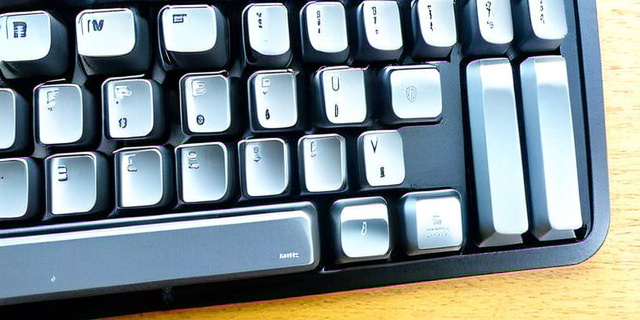
В данной статье детально рассмотрим методы диагностики разных видов проблем с клавиатурой, разберем возможные причины, приведем реальные примеры и дадим практические советы по их устранению.
Основные типы проблем с клавиатурами
Проблемы с клавиатурой можно условно разделить на несколько категорий:
- Залипание клавиш — ситуация, когда после нажатия кнопка физически или программно «западает» и продолжает «работать».
- Отсутствие реакции отдельных кнопок — одна или несколько клавиш не регистрируют нажатие.
- Неравномерное срабатывание или двойное нажатие — случаются ложные сигналы или пропуски.
Статистика проблем
По данным ряда сервисных центров, около 30% обращений пользователей связаны именно с неисправностями клавиатуры. Из них порядка 40% — залипания и порядка 35% — поломка или отсутствие отклика отдельных клавиш.
Причины залипания клавиш и неработающих кнопок
Выделим основные факторы, которые вызывают подобные проблемы:
Механические причины
- Загрязнение клавиатуры: Пыль, крошки еды, волосы или иные мелкие частицы могут попадать под клавиши, затрудняя их движение.
- Механический износ: Частое использование приводит к деградации мембран или механических элементов.
- Повреждение клавиш: Сломанные пружины, кнопки, засохший смазочный материал.
Электронные проблемы
- Сбой драйверов или программного обеспечения: Иногда клавиши перестают работать из-за ошибок ОС или драйверов.
- Повреждение контроллера клавиатуры: Проблемы с внутренними цепями или контактами.
- Влага: Попадание жидкости может привести как к залипанию, так и полной неработоспособности.
Методы диагностики проблемы
Визуальный осмотр
Первичная проверка включает в себя осмотр устройства. Что следует сделать:
- Очистить видимую поверхность клавиатуры от пыли и мусора.
- Проверить наличие повреждений клавиш и корпуса.
- Обратить внимание на возможные следы влаги или коррозии.
Проверка на программном уровне
Для выявления сбоев в работе клавиш используются различные утилиты и встроенные средства диагностики:
- Онлайн-тесты клавиатуры: На специализированных сайтах можно проверить отклик каждой клавиши.
- Системные средства Windows и macOS: С помощью «Диспетчера устройств» или «Инструмента диагностики клавиатуры» можно выявить проблемы с драйверами.
- Обновление и переустановка драйверов: Помогает устранить программные конфликты.
Аппаратная диагностика
Если клавиатура съемная (например, USB или Bluetooth), стоит выполнить несколько действий:
- Подключить устройство к другому USB-порту или другому компьютеру.
- Использовать другую клавиатуру на своем компьютере для сравнения.
- Для ноутбуков — проверить состояние шлейфа клавиатуры и ее подключения к материнской плате.
Таблица: Возможные причины и способы устранения проблем с клавишами
| Проблема | Возможная причина | Способ устранения |
|---|---|---|
| Залипают клавиши | Пыль, грязь, попадание жидкости под клавиши | Очистка с помощью баллона сжатого воздуха, промывка (для механических клавиатур) или аккуратное протирание |
| Не работают отдельные кнопки | Сбой драйверов, повреждение цепей | Обновление драйверов, переподключение клавиатуры, ремонт или замена устройства |
| Двойное срабатывание клавиш | Износ контактов или сбои ПО | Профессиональная чистка, замена клавиатуры, сброс настроек ОС |
| Полное отсутствие реакции | Механическое повреждение, заливка жидкостью | Диагностика в сервисе, частичная или полная замена клавиатуры |
Примеры из практики
Рассмотрим два примера:
Случай 1: Залипание клавиш после обеда
Пользователь заметил, что после еды клавиши «Enter» и «Space» начали залипать. Оказалось, что крошки пищи попали под кнопки. После аккуратной очистки с помощью сжатого воздуха и снятия нескольких клавиш, функционал полностью восстановился.
Случай 2: Отдельные кнопки не работают после падения
В другом случае ноутбук упал с небольшой высоты, и перестали работать клавиши цифр на цифровом блоке. После диагностики выявили повреждение шлейфа клавиатуры. Проблема была устранена заменой шлейфа в сервисном центре.
Авторские рекомендации
«Для большинства пользователей регулярная чистка клавиатуры и аккуратное обращение с устройством значительно снижает риск появления проблем. Рекомендуется не только внешне протирать устройство, но и периодически снимать клавиши (если это возможно) для глубокой очистки. При возникновении сбоев никогда не спешите выбрасывать устройство — диагностика зачастую помогает точечно устранить проблему без лишних затрат».
Заключение
Проблемы с клавиатурой — от залипших до неработающих клавиш — встречаются довольно часто и могут иметь множество причин, от механических до программных. Важным этапом является грамотная диагностика, которая позволит выявить источник неисправности и принять адекватные меры для устранения.
Простые шаги, такие как регулярная очистка, проверка программного обеспечения и внимательное обращение с устройством, помогут продлить жизнь клавиатуры и сохранить комфорт работы. В случае серьезных повреждений лучше не заниматься ремонтом самостоятельно, а обратиться к профессионалам.