- Введение
- Почему важна регулярная чистка вентилятора ноутбука
- Можно ли очистить вентилятор без разборки корпуса?
- Преимущества метода
- Ограничения и недостатки
- Подготовка к очистке вентилятора без разборки корпуса
- Что понадобится
- Пошаговая инструкция по очистке вентилятора ноутбука без разборки
- Шаг 1. Выключение и отключение устройства
- Шаг 2. Подготовка рабочего места
- Шаг 3. Снятие крупной пыли с корпуса
- Шаг 4. Выдувание пыли с помощью сжатого воздуха
- Шаг 5. Использование пылесоса
- Шаг 6. Финальная очистка корпуса
- Распространённые ошибки при очистке вентилятора без разборки
- Полезные советы от эксперта
- Таблица сравнения методов очистки вентилятора
- Заключение
Введение
Ноутбуки — мобильные и удобные устройства, однако со временем внутренние компоненты, особенно вентилятор охлаждения, могут загрязняться пылью и мельчайшими частицами. Это ведёт к ухудшению охлаждения, снижению производительности и даже перегреву. В большинстве случаев для очистки вентилятора нужно снимать корпус, но не все готовы или умеют разбирать ноутбук. Можно ли почистить вентилятор без разборки корпуса? Да, и именно об этом пойдёт речь в статье.
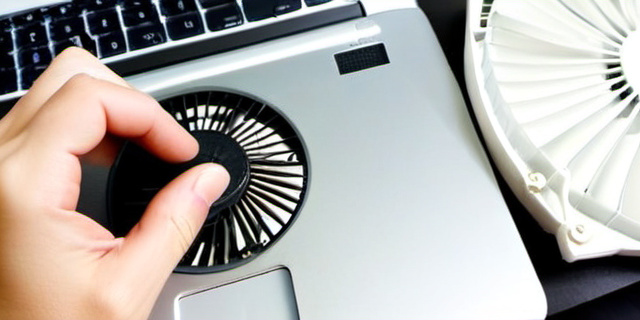
Почему важна регулярная чистка вентилятора ноутбука
Производительность вентилятора напрямую влияет на температуру процессора и других компонентов. При скоплении пыли эффективность охлаждения снижается, что может привести к следующим последствиям:
- Повышение температуры ноутбука на 10-20 °C;
- Замедление работы процессора из-за троттлинга;
- Увеличение шума работы вентилятора;
- Сокращение срока службы комплектующих.
По статистике, регулярное обслуживание ноутбука позволяет увеличить срок его службы на 1-2 года и предотвратить критические сбои, вызванные перегревом.
Можно ли очистить вентилятор без разборки корпуса?
Рассмотрим плюсы и минусы очистки без вскрытия ноутбука.
Преимущества метода
- Не требует специальных навыков и инструментов.
- Полностью сохраняется гарантия (если ноутбук ещё на гарантии).
- Безопасно для пользователей, не желающих рисковать.
Ограничения и недостатки
- Очистка будет менее глубокой — пыль не всегда удаётся удалить полностью.
- Чистить можно только внешнюю часть вентиляционных отверстий и попытаться удалить мусор с лопастей.
- В некоторых моделях доступ к вентилятору через отверстия практически закрыт.
Подготовка к очистке вентилятора без разборки корпуса
Перед началом работ нужно подготовить необходимые инструменты и пространство для работы.
Что понадобится
| Инструмент | Описание и назначение |
|---|---|
| Сжатый воздух в баллоне (баллончик) | Для выдувания пыли из вентиляционных отверстий и с лопастей вентилятора |
| Мягкая кисточка или щёточка | Для аккуратной очистки поверхностей вокруг вентилятора |
| Пылесос (с тонкой насадкой) | Для отсасывания пыли снаружи, желательно со слабой мощностью, чтобы не повредить |
| Антистатический браслет (по желанию) | Для предотвращения статического электричества, которое может повредить ноутбук |
| Мягкая ткань без ворса | Для протирки внешней части корпуса вокруг вентиляционных отверстий |
Пошаговая инструкция по очистке вентилятора ноутбука без разборки
Шаг 1. Выключение и отключение устройства
Перед началом очистки ноутбук нужно полностью выключить, отключить от сети и вынуть аккумулятор (если возможно) для безопасности.
Шаг 2. Подготовка рабочего места
Рабочее место должно быть чистым, просторным, лучше провести процедуру рядом с хорошей вентиляцией. При возможности — использовать антистатический коврик.
Шаг 3. Снятие крупной пыли с корпуса
При помощи мягкой щетки или кисточки аккуратно счистить пыль с вентиляционных отверстий и прилегающих поверхностей.
Шаг 4. Выдувание пыли с помощью сжатого воздуха
Держите баллончик строго вертикально, чтобы не выдувать жидкий компонент, и направьте струю воздуха в вентиляционные отверстия ноутбука короткими импульсами. Это позволит вытолкнуть накопившуюся пыль из вентиляторов и каналов охлаждения.
| Совет | Что делать |
|---|---|
| Не вращайте вентилятор вручную | Вращение лопастей может повредить двигатель или вызвать обратную подачу пыли внутрь |
| Держите ноутбук под углом | Наклоните устройство на 45°, чтобы пыль свободно выходила из отверстий |
Шаг 5. Использование пылесоса
Аккуратно поднесите насадку пылесоса к отверстиям для отвода пыли, включая вентиляции сбоку и снизу. Не рекомендуется слишком сильно приближать или включать высокую мощность — это может привести к повреждению.
Шаг 6. Финальная очистка корпуса
После удаления пыли из вентиляции протрите внешние поверхности влажной (не мокрой) мягкой тряпкой без ворса, чтобы удалить остатки грязи и пыли.
Распространённые ошибки при очистке вентилятора без разборки
- Сильное нажатие на вентилятор или попытка прокрутить его вручную. Это может снизить ресурс работы узла.
- Использование влажных средств для чистки внутри вентиляционных отверстий. Влага может попасть внутрь и вызвать коррозию.
- Отсутствие регулярного обслуживания. Среди пользователей 62% отмечают, что чистили ноутбук впервые за 3 года — это критично повышает температуру работы компонентов.
Полезные советы от эксперта
«Регулярная и бережная очистка вентилятора помогает поддерживать оптимальную работу ноутбука и продлевает срок его службы. Если вы не уверены в способах разборки, чистка без вскрытия корпуса — отличное решение для домашнего ухода. Главное — делать её аккуратно и не реже, чем раз в 6 месяцев».
— Эксперт по обслуживанию ноутбуков
Таблица сравнения методов очистки вентилятора
| Метод очистки | Глубина очистки | Сложность | Риск повреждения | Необходимые инструменты |
|---|---|---|---|---|
| Очистка без разборки корпуса | Средняя | Низкая | Низкий | Баллон сжатого воздуха, щётка, пылесос |
| Полная разборка и чистка | Глубокая | Высокая | Средний (при отсутствии опыта) | Отвёртки, щётка, пылесос, спирт |
| Обращение в сервисный центр | Глубокая | Низкая для пользователя | Минимальный | Не требуется |
Заключение
Очистка вентилятора ноутбука от пыли без разборки корпуса — реальная и доступная задача, которую можно выполнить самостоятельно в домашних условиях. Для этого достаточно иметь простой набор инструментов: сжатый воздух, мягкую щёточку, пылесос и тряпку. Несмотря на то, что такой метод не заменит полноценной разборки, он значительно улучшит охлаждение, уменьшит шум и повысит стабильность работы устройства.
Главное — не пренебрегать регулярной профилактикой и выполнять её аккуратно, чтобы избежать повреждений. Если же ноутбук продолжает перегреваться, стоит обратиться к специалистам для более глубокого обслуживания.
Помните: бережное обращение с техникой и своевременная очистка — залог долгой и безотказной работы вашего ноутбука.