- Введение
- Почему антенна Wi-Fi роутера важна?
- Типы антенн и особенности их работы
- Признаки неисправности антенны Wi-Fi роутера
- Практический пример
- Как проверить исправность антенны Wi-Fi роутера: пошаговое руководство
- 1. Визуальный осмотр
- 2. Тестирование сигнала с помощью программных средств
- 3. Проверка работы антенны через перестановку
- Методы улучшения качества сигнала Wi-Fi
- Оптимальное расположение роутера
- Правильная настройка частоты и каналов
- Использование усилителей и повторителей сигнала
- Замена антенны на более мощную
- Советы от эксперта
- Таблица распространённых причин ухудшения сигнала и способов их устранения
- Заключение
Введение
Существует распространённое мнение, что качество сигнала Wi-Fi напрямую зависит от скорости интернет-канала. На самом деле важную роль играет исправность антенны роутера, а также правильная организация точки доступа. В этой статье рассмотрим методы проверки антенн Wi-Fi роутера, выявления возможных неисправностей и способы оптимизации сигнала для стабильного и быстрого соединения.
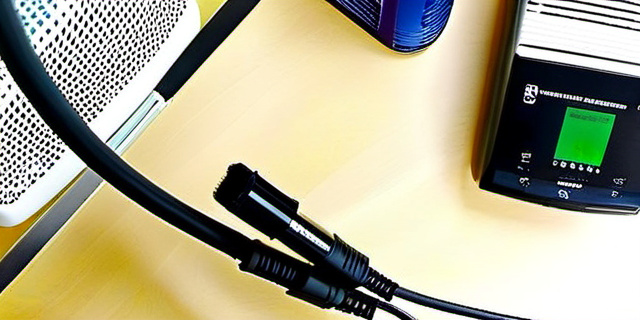
Почему антенна Wi-Fi роутера важна?
Антенна отвечает за передачу и приём радиоволн, которые обеспечивают работу беспроводной сети. Даже незначительные повреждения или неправильное расположение могут привести к снижению уровня сигнала и появлению «мертвых зон». Например, по результатам исследований, снижение качества сигнала на 10-15% может уменьшить скорость передачи данных до 30%.
Типы антенн и особенности их работы
- Внешние антенны: легко заменяются и регулируются, обеспечивают более широкий радиус покрытия.
- Встроенные антенны: менее подвержены физическим повреждениям, но их направление невозможно изменить.
- Направленные антенны: обеспечивают сильный сигнал в одном направлении, полезны для соединения с удалёнными точками.
- Всенаправленные антенны: равномерно распространяют сигнал во всех направлениях, подходят для дома и небольших офисов.
Признаки неисправности антенны Wi-Fi роутера
Чтобы понять, что антенна работает неправильно, стоит обратить внимание на следующие симптомы:
- Постоянно слабый или нестабильный сигнал даже вблизи роутера.
- Частое прерывание соединения.
- Значительное понижение скорости интернета без видимых причин.
- Физические повреждения антенны, такие как трещины или отломанные части.
Практический пример
Один пользователь заметил, что скорость Wi-Fi через роутер за сутки снизилась с 100 Мбит/с до 40 Мбит/с. После визуального осмотра внешних антенн выявились небольшие трещины. Замена антенны вернула скорость на прежний уровень, что подтверждает влияние аппаратных компонентов на качество связи.
Как проверить исправность антенны Wi-Fi роутера: пошаговое руководство
1. Визуальный осмотр
Обязательно проверьте антенны на наличие повреждений:
- трещины, сколы, потертости;
- коррозия на металлических контактах;
- ослабление крепления — антенна не должна болтаться;
- наличие изгибов или деформаций;
2. Тестирование сигнала с помощью программных средств
Для оценки силы и качества сигнала удобно использовать специальные приложения:
| Программа | Платформа | Основные функции |
|---|---|---|
| NetSpot | Windows, macOS | Показывает карту покрытия и уровень сигнала в разных точках помещения |
| WiFi Analyzer | Android | Отслеживает уровень RSSI, уровень шума, отображает каналы |
| Acrylic Wi-Fi | Windows | Отслеживает пакеты, качество подключения и возможность помех |
Если наблюдается сильное снижение уровня сигнала (например, RSSI <-80 dBm вблизи роутера), стоит предположить неисправность антенны.
3. Проверка работы антенны через перестановку
Если роутер оснащён съёмными антеннами, попробуйте заменить их или внимательно закрепить. Также полезно переключиться между внешними и внутренними антеннами (если такая опция есть) для проверки стабильности сигнала.
Методы улучшения качества сигнала Wi-Fi
После проверки антенны и исправления её неисправностей пользователю стоит обратить внимание на способы оптимизации прокладки и настроек беспроводной сети.
Оптимальное расположение роутера
- Разместить в центре помещения, исключив размещение рядом с металлическими предметами и вблизи микроволновок или других источников помех.
- Поднять роутер выше — на уровне 1,5-2 метров сигнал распространяется лучше.
- Избегать закрытых шкафов и ниш, которые блокируют радиоволны.
Правильная настройка частоты и каналов
Статистика показывает, что 2.4 ГГц диапазон часто перегружен в многоквартирных домах. Переключение на менее загруженный канал или использование 5 ГГц значительно улучшит качество соединения.
Использование усилителей и повторителей сигнала
В крупных помещениях или домах с толстым бетонным перекрытием может понадобиться установка дополнительных устройств для усиления сигнала:
- Wi-Fi репитеры;
- сетевые адаптеры Powerline с Wi-Fi;
- многоузловые mesh-системы.
Замена антенны на более мощную
Если роутер поддерживает сменные антенны, стоит рассмотреть вариант покупки антенны с большим коэффициентом усиления. Например, стандартные антенны имеют усиление около 3 дБи, а высококачественные — до 9 дБи, что позволяет расширить зону покрытия в 2-3 раза.
Советы от эксперта
«Проверка антенн — один из первых и простых шагов, который может существенно улучшить качество Wi-Fi без покупки нового оборудования. Часто пользователи недооценивают простые настройки и физический осмотр, предпочитая сразу менять роутер. Внимательное отношение к мелочам экономит деньги и время.»
Таблица распространённых причин ухудшения сигнала и способов их устранения
| Причина | Симптомы | Рекомендуемые действия |
|---|---|---|
| Повреждённая антенна | Низкий сигнал рядом с роутером, нестабильность | Визуальный осмотр, замена антенны |
| Неправильное расположение роутера | Зоны с отсутствием сигнала, слабый сигнал в отдельных комнатах | Перемещение роутера в центр, выше уровня пола |
| Перегруженный Wi-Fi канал | Низкая скорость, перебои | Смена канала, переключение на 5 ГГц |
| Помехи от других устройств | Потеря пакетов, нестабильный сигнал | Обеспечить удалённость от микроволновок, Bluetooth, телефонов |
Заключение
Проверка антенны Wi-Fi роутера — важный этап в диагностике проблем с беспроводной сетью. Правильный осмотр, тестирование и настройка устройства помогут избежать дорогостоящей замены роутера и улучшить качество сигнала. Кроме того, грамотный выбор места установки и использование дополнительных устройств обеспечат стабильную работу сети в любых условиях.
Следуя рекомендациям из данной статьи, каждый сможет самостоятельно выявить и устранить большинство проблем с антеннами, повысив производительность и надёжность своего Wi-Fi соединения.