- Введение
- Как проверить работоспособность тачпада: основные методы
- 1. Визуальная и базовая диагностика
- 2. Проверка через параметры операционной системы
- 3. Использование программ для диагностики
- Типичные проблемы с тачпадом и их признаки
- Как настроить чувствительность тачпада
- Настройка в Windows
- Настройка в macOS
- Параметры чувствительности в различимых устройствах
- Практические советы по улучшению работы тачпада
- Комментарий автора
- Заключение
Введение
Тачпад — один из ключевых элементов управления ноутбуком, заменяющий мышь и обеспечивающий удобство работы без дополнительных устройств. Однако со временем пользователи могут столкнуться с тем, что сенсорная панель начинает работать некорректно, «залипает» курсор, или чувствительность оказывается слишком высокой или низкой.
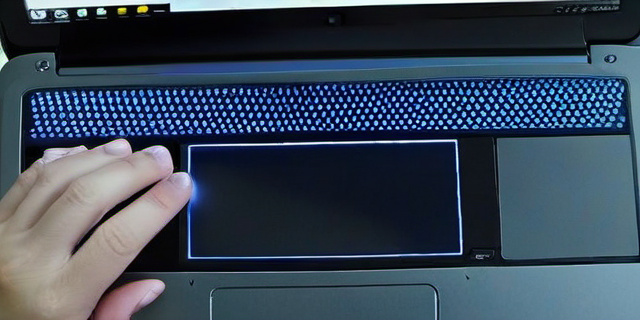
По статистике, около 20% всех обращений в сервисы по ремонту ноутбуков связаны именно с проблемами тачпада. В этой статье будет подробно рассмотрено, как проверить его работоспособность, диагностировать неисправности и настроить чувствительность, чтобы привести устройство в оптимальное состояние.
Как проверить работоспособность тачпада: основные методы
Для начала необходимо удостовериться, что тачпад вообще функционирует — это можно проверить несколькими способами:
1. Визуальная и базовая диагностика
- Проверка включения тачпада: Убедитесь, что сенсорная панель активирована. На многих ноутбуках для этого предусмотрена специальная клавиша (обычно это кнопка Fn + F7 или F9), а также световой индикатор.
- Осмотр поверхности: Проверьте, нет ли загрязнений, пыли или влаги на поверхности, которые могут привести к сбоям.
2. Проверка через параметры операционной системы
В Windows, например, существует встроенный инструмент для диагностики:
- Перейдите в меню Параметры → Устройства → Сенсорная панель.
- Убедитесь, что переключатель тачпада включен.
- Попробуйте выполнить тест курсора, перемещая палец по поверхности тачпада.
Аналогичные возможности есть и в macOS — настройки находятся в Системные настройки → Трекпад.
3. Использование программ для диагностики
Существуют специализированные утилиты, которые помогают подробно проверить работу сенсорной панели:
- Touchpad Test (для Windows) — отображает моменты касания и силу нажатия.
- Multi-Touch Test (для macOS) — показывает количество одновременно активных касаний.
Эти программы помогут выявить ложные срабатывания, отсутствие отклика или задержки при нажатии.
Типичные проблемы с тачпадом и их признаки
Понимание симптомов поломки поможет быстрее диагностировать причину неисправностей.
| Проблема | Описание | Возможная причина |
|---|---|---|
| Нет отклика на касания | Курсор не двигается при прикосновении | Выключенный тачпад, отключение драйвера, аппаратная неисправность |
| Случайные срабатывания | Курсор движется непредсказуемо, двойные клики без команды | Пыль, грязь, проблемы с драйвером, дефекты поверхности |
| Залипание курсора | Курсор «застревает» в одной точке | Сенсор загрязнён, некорректные настройки чувствительности |
| Отсутствие жестов | Мультитач-функции не работают | Драйвер не поддерживает жесты либо отключена соответствующая опция |
Как настроить чувствительность тачпада
Чувствительность — ключевой параметр для комфортного взаимодействия с ноутбуком. Если курсор движется слишком быстро или медленно, стоит подстроить настройки.
Настройка в Windows
- Откройте Параметры → Устройства → Сенсорная панель.
- Найдите раздел Чувствительность.
- Выберите подходящий вариант — низкая, средняя, высокая, максимальная.
- При необходимости отрегулируйте параметры жестов и скорости движения курсора отдельно в разделе Дополнительные параметры мыши.
Настройка в macOS
- Перейдите в Системные настройки → Трекпад.
- Используйте ползунки для регулировки скорости перемещения курсора.
- Включите или отключите мультитач-жесты по своему усмотрению.
Параметры чувствительности в различимых устройствах
| Устройство | Максимальное количество уровней чувствительности | Дополнительные настройки |
|---|---|---|
| HP Spectre x360 | 4 (низкая, средняя, высокая, максимальная) | Настройка жестов, двойной тап |
| Dell XPS 13 | 5 (с точечной настройкой) | Скорость прокрутки, чувствительность нажатия |
| Apple MacBook Pro | Штатный ползунок чувствительности курсора | Мультитач-жесты, нажим Force Touch |
Практические советы по улучшению работы тачпада
- Регулярно чистите поверхность тачпада мягкой сухой тканью — это убережёт от сбоев, вызванных загрязнениями.
- Обновляйте драйвера сенсорной панели — устаревшее ПО часто ведёт к неправильной работе.
- Если трекпад регулярно ломается, рассмотрите использование внешней мыши — это часто удобнее при длительной работе.
Комментарий автора
«Настройка тачпада — важный шаг для каждого пользователя, который хочет комфортно работать с ноутбуком. Несмотря на то, что внешняя мышь иногда кажется удобнее, хороший тачпад с правильно отрегулированной чувствительностью значительно повышает мобильность и продуктивность».
Заключение
Проверка работоспособности тачпада и корректная настройка его чувствительности — задача, доступная каждому пользователю. Простая диагностика через системные настройки, очищение поверхности и обновление драйверов позволяет избежать большинства типичных проблем, с которыми сталкиваются владельцы ноутбуков.
В случае усугубления проблем рекомендуется обратиться в сервисный центр, но в большинстве случаев достаточно самостоятельно выполнить описанные шаги, чтобы вернуть тачпаду работоспособность и удобство в использовании.