- Введение
- Почему важно вовремя проверять USB-порты?
- Основные признаки неисправности USB-портов
- Способы проверки исправности USB-портов
- Аппаратные методы проверки
- Программные методы проверки
- Методы восстановления USB-портов
- Физическая очистка и устранение механических повреждений
- Переустановка и обновление драйверов
- Настройки питания и управление энергосбережением
- Использование встроенных средств диагностики Windows
- Таблица: Сравнение методов диагностики и восстановления USB-портов
- Полезные советы от эксперта
- Заключение
Введение
USB-порты являются одной из самых популярных и часто используемых составляющих современных компьютеров и ноутбуков. Через них подключают флешки, мыши, клавиатуры, принтеры и другие устройства. Несмотря на внешнюю простоту, USB-порты иногда перестают корректно функционировать по разным причинам – от банальной пыли до проблем с программным обеспечением. В этой статье подробно рассмотрим, как проверить исправность USB-портов и восстановить их работоспособность простыми методами, доступными любому пользователю.
Почему важно вовремя проверять USB-порты?
Согласно статистике, около 30% неисправностей периферийных устройств связаны именно с неправильной работой USB-портов. Неполадки могут привести не только к неудобствам, но и к потере данных при копировании с флеш-накопителей или сбоям в работе устройств.
Регулярная проверка и обслуживание USB-портов помогает:
- Избежать неожиданного отказа устройств.
- Увеличить срок службы оборудования.
- Своевременно выявить аппаратные и программные проблемы.
Основные признаки неисправности USB-портов
Перед проверкой рекомендуется ориентироваться на следующие симптомы:
- Подключенное устройство не определяется компьютером.
- USB-порт физически поврежден: сломаны контакты, заметна деформация.
- Периферия периодически отключается без причины.
- Появляются ошибки с сообщениями о неправильном устройстве или ошибке подключения.
- Отсутствие индикатора питания на некоторых устройствах при подключении.
Способы проверки исправности USB-портов
Аппаратные методы проверки
Аппаратная диагностика помогает исключить физические повреждения и оценить состояние портов:
- Визуальный осмотр. Быстро проверить, не забита ли порт пылью, нет ли деформаций контактов или следов коррозии.
- Проверка на другом устройстве. Если есть возможность, подключить кабель или флешку к другому компьютеру — это поможет исключить зависимость проблемы от самого устройства.
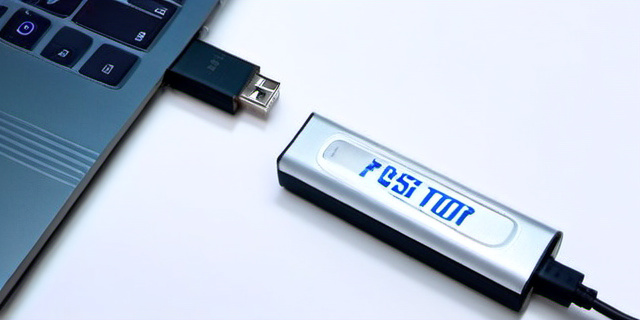
- Использование USB тестера. Специальные USB-тестеры показывают напряжение и ток на порту, что помогает выявить проблемы с электропитанием.
Программные методы проверки
Программные инструменты доступны на большинстве операционных систем и не требуют специального оборудования:
- Диспетчер устройств (Windows). Здесь можно увидеть состояние USB-контроллеров и устройств. Желтые знаки предупреждения указывают на проблемы с драйверами или оборудованием.
- Средства диагностики командной строки. Команды типа usb-devices (Linux) или system_profiler SPUSBDataType (macOS) дают подробную информацию о подключенных USB-устройствах.
- Утилиты диагностики от производителей. Многие производители материнских плат или ноутбуков предоставляют собственные программы для проверки работы портов.
Методы восстановления USB-портов
Физическая очистка и устранение механических повреждений
Часто причиной неисправности становится загрязнение. Следует аккуратно очистить порт от пыли и грязи с помощью:
- Зубочистки или пластиковой палочки (без металлических элементов).
- Сжатого воздуха из баллончика для удаления пыли.
- Специальных средств для очистки контактов (в крайнем случае).
Однако если контакт измерительно изогнут или сломан, лучше обратиться в сервис.
Переустановка и обновление драйверов
Нередко проблема решается на уровне программного обеспечения:
- Открыть Диспетчер устройств.
- Найти раздел Контроллеры USB (USB Root Hub, Generic USB Hub).
- Правой кнопкой мыши выбрать Удалить устройство (удалить драйверы USB контроллеров).
- Перезагрузить компьютер — система автоматически переустановит драйверы.
- При необходимости загрузить обновления драйверов с официального сайта производителя системы или оборудования.
Настройки питания и управление энергосбережением
Иногда операционная система отключает USB-порты для экономии энергии, что вызывает их «исчезновение» из списка устройств. Для отключения данной функции:
- В Диспетчере устройств в свойствах USB-хабов найти вкладку «Управление электропитанием».
- Снять галочку с пункта «Разрешить отключать это устройство для экономии энергии».
Использование встроенных средств диагностики Windows
Windows предлагает средство устранения неполадок USB:
- Открыть Параметры → Обновление и безопасность → Устранение неполадок.
- Выбрать пункт «Средство устранения неполадок оборудования» или «USB».
- Следовать инструкциям мастера.
Таблица: Сравнение методов диагностики и восстановления USB-портов
| Метод | Уровень сложности | Время на выполнение | Необходимое оборудование | Эффективность |
|---|---|---|---|---|
| Визуальный осмотр и очистка | Низкий | 10-15 минут | Пылесос/сжатый воздух | Высокая (при загрязнении) |
| Проверка на другом устройстве | Низкий | 5-10 минут | Другой компьютер | Средняя |
| Переустановка драйверов | Средний | 10-20 минут | Компьютер с ОС | Высокая (при программных проблемах) |
| Отключение энергосбережения USB | Низкий | 5 минут | Компьютер с ОС Windows | Средняя |
| Использование USB-тестера | Средний | 15-30 минут | USB-тестер | Высокая (для диагностики питания) |
Полезные советы от эксперта
«Самое главное при проверке USB-портов — делать все аккуратно и систематично, начиная с простейших методов и переходя к более комплексным. Часто проблема решается буквально за пару минут с помощью правильного обновления драйверов или простой очистки. Не стоит сразу паниковать и думать о замене оборудования — порядок действий и последовательность помогут вернуть USB-порты к жизни без лишних затрат и лишнего стресса.» – эксперт по IT-технике.
Заключение
USB-порты играют ключевую роль в работе современного компьютера. Их неисправность может привести к серьезным неудобствам и потере данных. Регулярная проверка исправности с помощью визуального осмотра, программных и аппаратных методов, а также простые действия по восстановлению — эффективный способ продлить жизнь портам и обеспечить надежное подключение ваших устройств. Все рассмотренные методы доступны даже начинающим пользователям и не требуют специфических знаний. Главное — действовать последовательно и внимательно.
Правильное обращение с USB-портами и своевременное обслуживание избавит от многих проблем и сэкономит время и средства на ремонт.