- Введение
- Основные причины поломки жесткого диска
- Статистика отказов жестких дисков
- Методы проверки работоспособности жесткого диска
- 1. SMART-анализ
- 2. Тесты на чтение и запись
- 3. Визуальные и звуковые признаки проблем
- Признаки скорой поломки жесткого диска
- 1. Увеличение числа перераспределенных секторов
- 2. Увеличение времени отклика и снижение производительности
- 3. Частые ошибки при работе с файлами
- 4. Необычные звуки
- 5. Системные ошибки и сбои
- Таблица сравнения признаков нормальной работы и проблем жесткого диска
- Как правильно проверить жесткий диск: пошаговая инструкция
- Советы эксперта
- Заключение
Введение
Жесткий диск — одна из самых важных и уязвимых частей компьютера. Несмотря на развитие технологий и популяризацию твердотельных накопителей (SSD), HDD остаются широко распространенными благодаря сочетанию доступной стоимости и вместительности. Проверка работоспособности жесткого диска и своевременное выявление признаков его неисправности помогает избежать потери данных и сохранить производительность системы.
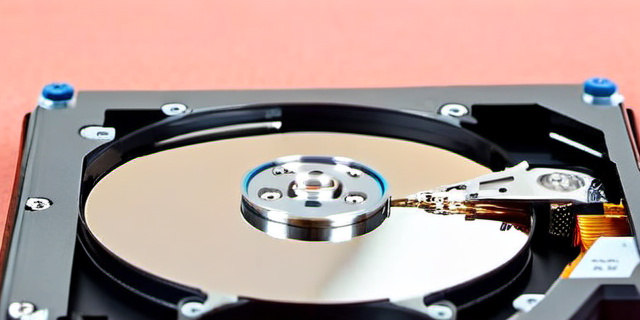
Основные причины поломки жесткого диска
Жесткие диски подвержены различным факторам риска, которые могут привести к их выходу из строя:
- Механический износ. Вращающиеся части диска со временем изнашиваются, что может вызывать сбои.
- Перегрев. Неправильное охлаждение приводит к ускоренному износу деталей.
- Вибрации и удары. Механические повреждения корпусов и магнитных головок.
- Ошибки электроники. Неисправности контроллера или блока питания.
- Ошибки записи или считывания. Возникновение поврежденных секторов (bad sectors).
Статистика отказов жестких дисков
Согласно исследованиям крупных производителей жестких дисков и компаний, занимающихся хранением данных, примерно 2-5% HDD выходят из строя в течение первого года эксплуатации. По мере увеличения возраста этот показатель может увеличиваться до 10-15% при условии отсутствия профилактики и мониторинга.
Методы проверки работоспособности жесткого диска
Современные способы диагностики позволяют выявить большинство проблем еще до того, как данные на диске станут недоступны.
1. SMART-анализ
Self-Monitoring, Analysis and Reporting Technology (SMART) — это встроенный в каждый жесткий диск механизм мониторинга его состояния. Он отслеживает множество параметров, таких как количество перераспределенных секторов, температура, время вращения шпинделя и другие.
- Пример параметров SMART:
| Параметр | Описание | Причина ухудшения |
|---|---|---|
| Reallocated Sector Count | Количество перераспределенных секторов | Появление битых секторов |
| Current Pending Sector | Текущие сектора в ожидании проверки | Потенциальные повреждения на поверхности диска |
| Spin Retry Count | Количество повторных попыток запуска шпинделя | Проблемы с мотором или подшипниками |
| Temperature | Температура диска | Перегрев, связанный с неправильным охлаждением |
Для проверки параметров SMART существует множество программ, от встроенных в BIOS/UEFI утилит до специальных программ, таких как CrystalDiskInfo, HDDScan и другие.
2. Тесты на чтение и запись
Используются для проверки физической поверхности диска и скорости его работы. Запуск этих тестов помогает выявить «плохие» (битые) сектора и оценить производительность в целом.
- Пример инструментария: Victoria HDD, HD Tune, встроенный в Windows «chkdsk».
3. Визуальные и звуковые признаки проблем
Некоторые симптомы можно заметить без использования специального ПО:
- Необычные шумы — треск, цоканье, скрежет.
- Замедленная работа при загрузке и копировании файлов.
- Частые сбои операционной системы.
- Появление ошибок на экране (например, синие экраны смерти).
Признаки скорой поломки жесткого диска
1. Увеличение числа перераспределенных секторов
Если SMART сообщает о росте числа перераспределенных секторов, это означает, что диск заменяет поврежденные участки памяти на резервные. Когда таких секторов становится слишком много, диск вскоре может перестать работать.
2. Увеличение времени отклика и снижение производительности
Долгое время отклика на запросы чтения/записи свидетельствует о проблемах с диском, например, о необходимости повторных обращений к поврежденным секторам.
3. Частые ошибки при работе с файлами
Возникновение ошибок при копировании, удалении или сохранении файлов — явный сигнал для проверки диска и резервного копирования данных.
4. Необычные звуки
Звуки, напоминающие треск или скрежет, могут означать механические повреждения внутренних частей.
5. Системные ошибки и сбои
Появление синих экранов, перезагрузок без причины и нестабильная работа ОС при отсутствии других проблем.
Таблица сравнения признаков нормальной работы и проблем жесткого диска
| Показатель | Норма | Признак проблемы |
|---|---|---|
| Reallocated Sector Count | 0-5 | Более 10 и растет |
| Температура диска | 30-40 °C | Выше 50 °C стабильно |
| Шумы | Отсутствуют или слабые | Треск, щелчки, вибрация |
| Время отклика | Менее 10 мс | Более 50 мс и увеличение |
Как правильно проверить жесткий диск: пошаговая инструкция
- Создать резервную копию важных данных. Это должна быть первоочередная задача перед диагностикой.
- Проверить показатели SMART с помощью специализированной программы. Например, CrystalDiskInfo.
- Обратить внимание на количество перераспределенных секторов, состояние температуры и количество ошибок.
- Запустить углубленное тестирование поверхности диска. Использовать утилиты для проверки и исправления битых секторов.
- Прослушать диск на предмет посторонних звуков. Любые подозрительные звуки – повод обратиться к специалисту или заменить диск.
- Отслеживать производительность диска в течении нескольких дней или недель. Заметить замедление работы или увеличение ошибок означает, что время замены приближается.
Советы эксперта
«Регулярный мониторинг состояния жесткого диска — простой и эффективный способ избежать потери важных данных. Даже самый надежный накопитель со временем начинает показывать признаки износа — ключ к успешной работе компьютера лежит в своевременном обнаружении и реагировании на эти симптомы.»
Заключение
Проверка работоспособности жесткого диска — необходимая процедура для сохранения данных и стабильной работы компьютера. Современные технологии SMART и специальные утилиты позволяют владельцам устройств контролировать состояние накопителя без специальных знаний. Обращать внимание на признаки, такие как рост количества битых секторов, нестандартные шумы и замедленная работа, — залог того, что неприятные поломки не станут сюрпризом. И главное — не забывать регулярно создавать резервные копии, благодаря которым даже при неожиданной поломке жесткого диска данные останутся в безопасности.