- Введение: почему важно проверять оперативную память
- Основные признаки неисправной оперативной памяти
- Методы диагностики оперативной памяти
- 1. Использование встроенного средства Windows Memory Diagnostic
- 2. Проверка с помощью MemTest86
- 3. Тестирование по отдельным модулям
- Как интерпретировать результаты теста: примеры и рекомендации
- Практические советы по устранению проблем с оперативной памятью
- Мнение автора
- Заключение
Введение: почему важно проверять оперативную память
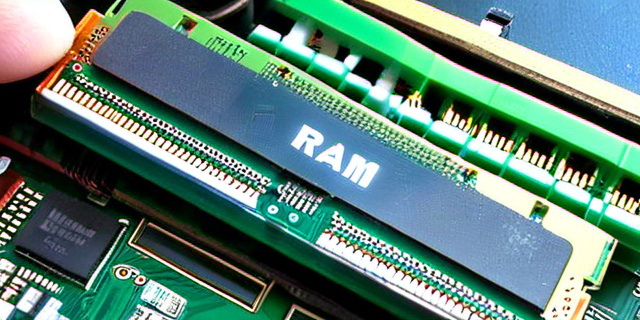
Оперативная память (RAM) играет ключевую роль в работе любого компьютера, являясь временным хранилищем для данных и программ, активно используемых процессором. Любые сбои или неисправности в RAM могут привести к сбоям в работе системы, появлению синих экранов смерти (BSOD), ошибкам приложений и даже потерям данных. По статистике, около 15% синих экранов Windows связаны именно с проблемами оперативной памяти, что делает своевременную диагностику крайне важной.
Основные признаки неисправной оперативной памяти
Понять, что оперативная память работает неправильно, можно по ряду характерных признаков:
- Периодические системные сбои и перезагрузки.
- Ошибки синих экранов (BSOD) с сообщениями вроде MEMORY_MANAGEMENT или RAM_ERROR.
- Замедленная работа компьютера, зависания в моменты интенсивной работы приложений.
- Появление странных артефактов на экране (в редких случаях).
- Ошибка загрузки операционной системы.
Методы диагностики оперативной памяти
Существует несколько основных способов проверить RAM, от встроенных возможностей операционной системы до специализированного программного обеспечения.
1. Использование встроенного средства Windows Memory Diagnostic
Windows Memory Diagnostic — бесплатная утилита, встроенная в операционные системы Windows. Она позволяет быстро проверить память на наличие ошибок без необходимости устанавливать сторонние программы.
- Нажать Win + R, ввести mdsched.exe и нажать Enter.
- Выбрать один из вариантов: перезагрузить компьютер и проверить память или проверить при следующем запуске.
- После перезагрузки утилита автоматически начнет тест и покажет результат.
Однако Windows Memory Diagnostic не всегда достаточно глубокий для выявления всех ошибок, особенно неуловимых.
2. Проверка с помощью MemTest86
MemTest86 — одно из самых популярных и надежных средств для проверки памяти. Это автономная программа, которая запускается с USB-накопителя и проводит множество тестов на ошибки.
- Не зависит от операционной системы.
- Проводит циклическое тестирование многих режимов работы памяти.
- Максимально точная диагностика.
Для запуска MemTest86 необходимо:
- Скачать программу и записать ее на USB-флешку.
- Перезагрузить компьютер, загрузившись с флешки.
- Дождаться выполнения теста (процесс может занять несколько часов для полного сканирования).
Появление красных строк или сообщений об ошибках будет свидетельствовать о неисправном модуле.
3. Тестирование по отдельным модулям
Если компьютер оснащен несколькими планками RAM, для точного определения проблемного модуля рекомендуется тестировать каждую по отдельности. Для этого:
- Отключите питание и извлеките все модули.
- Вставьте по одному модулю и запустите тестирование.
- Если ошибка проявляется только при определенном модуле, он, скорее всего, неисправен.
Как интерпретировать результаты теста: примеры и рекомендации
Большинство программ диагностики выводят результаты в виде ошибок или их отсутствия. Рассмотрим типичные выводы и их значения.
| Тест | Вероятный вывод | Что означает | Рекомендуемые действия |
|---|---|---|---|
| MemTest86 | Нет ошибок | Оперативная память функционирует корректно | Можно считать память исправной |
| MemTest86 | Появились ошибки (красные строки) | Обнаружены поврежденные сектора или сбои в работе модуля | Выявить неисправный модуль, заменить или протестировать другие |
| Windows Memory Diagnostic | Сообщение об ошибках по завершению | Возможно присутствие неисправностей | Запустить специализированные тесты, проверить модули поочередно |
Практические советы по устранению проблем с оперативной памятью
- Регулярно проверять RAM — особенно при появлении сбоев в работе ПК.
- Следить за температурой — перегрев может привести к нестабильности работы модулей.
- Чистить контакты — иногда отвинчивание и чистка планок от пыли помогают устранить плохой контакт.
- Обновлять BIOS — иногда обновление микрокода материнской платы улучшает взаимодействие с памятью.
- Не смешивать разные типы RAM — лучше использовать модули одного производителя и спецификаций.
Мнение автора
«Не стоит откладывать диагностику оперативной памяти при первых подозрениях на её неисправность. Грамотная проверка и своевременная замена проблемных модулей значительно продлит срок службы вашего компьютера и убережет от потери данных.»
Заключение
Проверка оперативной памяти — важная процедура для поддержания стабильной работы компьютера. Использование таких инструментов, как Windows Memory Diagnostic и MemTest86, позволяет выявить различные виды сбоев и определить, какие модули вызывают проблемы. Тестирование каждого модуля по отдельности значительно облегчает поиск неисправных компонентов. Следование рекомендациям по уходу и диагностике оперативной памяти поможет избежать множества проблем и сэкономить средства на дорогостоящем ремонте. Помните, что оперативная память — это одна из самых уязвимых аппаратных частей, и своевременное вмешательство поможет сохранить производительность и надежность ПК на долгие годы.